- GitHub=コード版のGoogle Drive(消えない・履歴が残る・共有できるクラウド保管庫)
主に「AIで作った仕組み」を保存しておく場所、と思っておけばいい - あなたが自分でやるのはアカウントを作る1回だけ
メールとパスワードを決め、届いたコードを入れ、二要素認証を設定する。10分ほどで終わる - あとはClaude Codeに「GitHubをセットアップして」と頼めばいい
インストール・ログイン・保存箱づくり・初回アップまで全部やってくれる
はじめに
GitHubとは — ひとことで「コード版のGoogle Drive」
GitHub(ギットハブ)は「プログラマーの専門ツール」というイメージがありますが、使う側の感覚はもっとシンプルです。コード版のGoogle Drive——これがいちばん近い理解です。
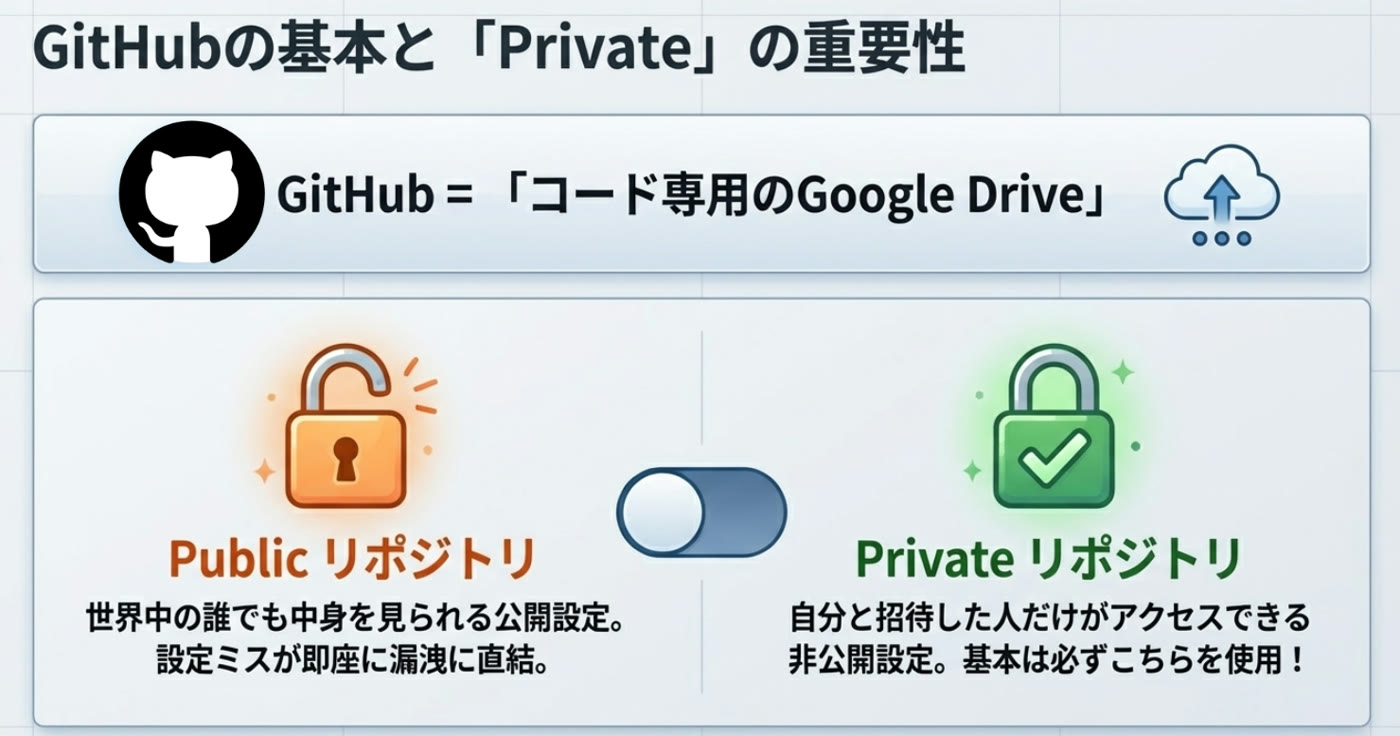
図|GitHub=「コード専用のGoogle Drive」。公開(Public)か非公開(Private)かはスイッチで選べ、基本は必ずPrivate
| GitHubは… | どういうこと |
|---|---|
| クラウドの保管庫 | PCが壊れても消えない。別のPCからも同じ中身を開ける(=Google Driveと同じ安心) |
| 履歴が残る | 「いつ・何を変えたか」が全部残る。間違えて消しても前の状態に戻せる |
| 共有できる | チームやスタッフに、決めた相手だけへ渡せる |
| Privateにできる | 非公開設定にすれば、世の中には一切公開されません(自分と招待した人だけ) |
そして脱・属人プログラムでの位置づけは、こう思っておけば十分です:
では、その棚にはどうやって入れるのか。流れは3つだけです。①パソコンの中のメモを、②git(ギット)が「いつ・何を変えたか」ごと記録して荷物にまとめ、③push(プッシュ)でGitHubへ送る——宅配便で倉庫に預けるのと同じ形です。この手順は覚えなくて大丈夫です。Claude Codeに「GitHubに送っておいて」と頼めば、①〜③をまとめてやってくれます(くわしい中身はSTEP2で)。
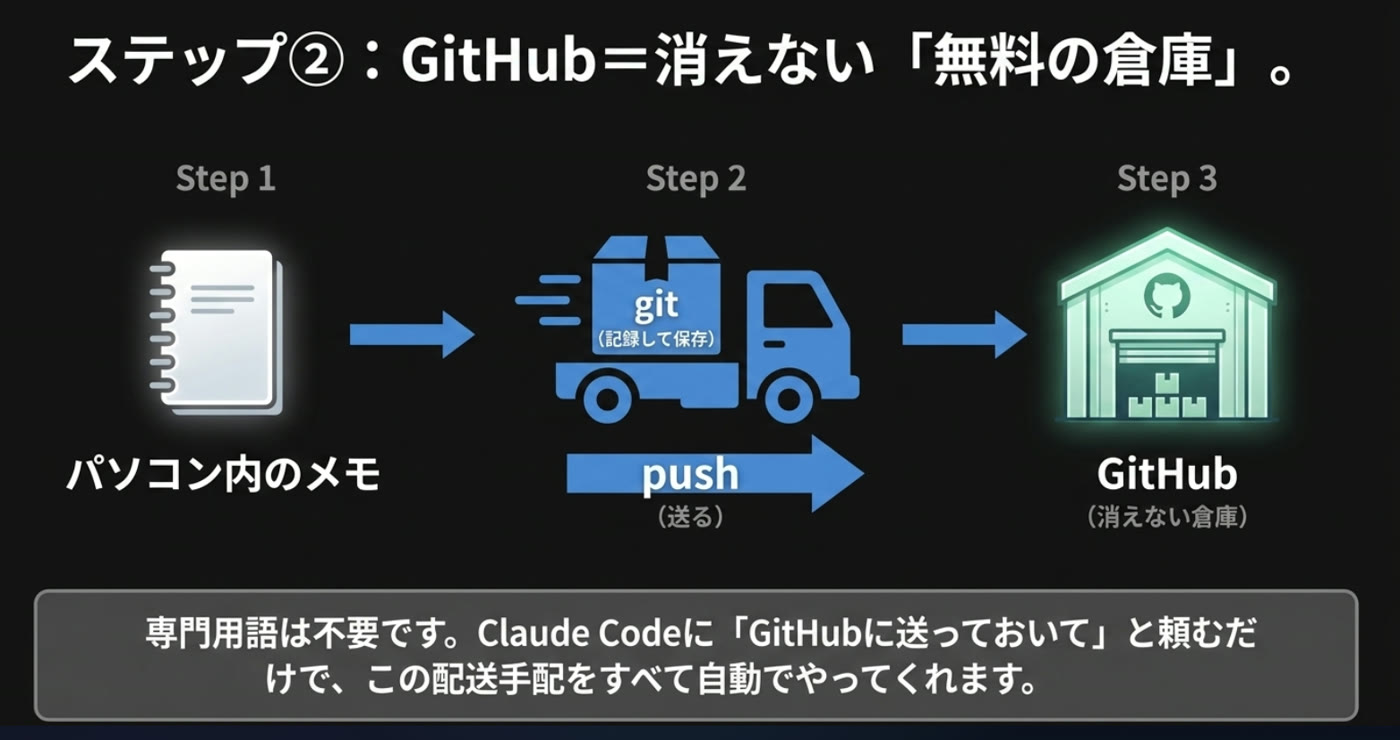
図|メモ → git(記録して保存)→ push(送る)→ GitHub(消えない倉庫)。この配送手配をClaude Codeが全部やる
「コード」と聞くと身構えますが、中身の多くはただの文章ファイル(メモ)です。動画や画像のような大きいファイルは向きません(そちらは今まで通りGoogle Driveへ)。ざっくり「文字・コードはGitHub、動画・大物はDrive」という住み分けだけ覚えておけばOKです。
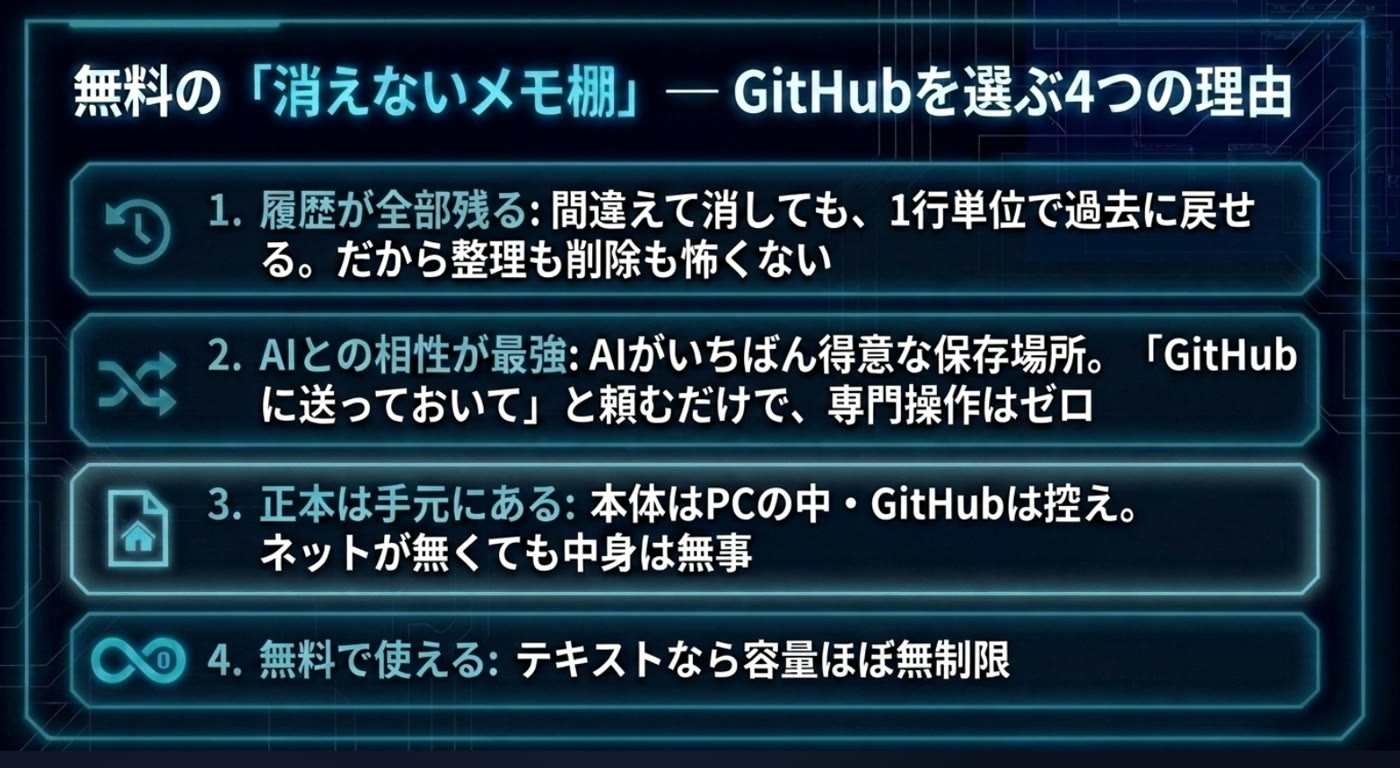
図|GitHubを選ぶ4つの理由 — 履歴が残る・AIと相性がよい・正本は手元にある・無料
全体像
やることは2つだけ — 自分とClaude Codeの分担
難しそうに見えるGitHubの初期設定ですが、あなたの出番は最初の「アカウント作成」だけ。残りは全部Claude Codeに任せられます。
図|作業の分担 — 人はアカウント作成だけ、あとはClaude Codeにおまかせ
なぜ人の出番がアカウント作成だけかというと、アカウント登録は「あなた本人」の確認(メール認証)が必要だからです。ここだけは代われません。逆に言えば、それ以外の技術的な作業はすべてClaude Codeが肩代わりできます。
STEP 1 / 2
自分でやる — アカウントを作る
ここだけは本人確認が要るので自分で。メールとパスワードを決め、届いたコードを入れ、二要素認証を設定します。約10分です。
STEP1
GitHubアカウントを作る(2026年の画面)
ブラウザ(ChromeやEdge)で https://github.com/ を開いて、次の順に進めます。Google Drive(Googleアカウント)を作ったときと、ほぼ同じ感覚です。
| 手順 | やること |
|---|---|
| ① 開く | github.com を開き、右上の 「Sign up」(サインアップ=新規登録) を押す |
| ② 入力 | 画面の案内に沿って メールアドレス → パスワード → ユーザー名 を決めて入力(「Continue with Google」でGoogleアカウントを使った登録もできます) |
| ③ 認証パズル | 「私はロボットではありません」的な簡単なパズルを解く(人間確認) |
| ④ メール認証 | 登録したメールに届く確認コード(数字)を入力する |
| ⑤ 二要素認証(2FA) | スマホの認証アプリでQRコードを読み取る。今のGitHubでは必須なので、登録の流れで必ず出てきます |
| ⑥ リカバリコードの保存 | 表示される英数字の一覧を保存する。ここが最重要(下記) |
⑤ 二要素認証(2FA)— 飛ばせません
GitHubは二要素認証を必須にしています。2023年から段階的に広げられ、いまは登録の流れの中で必ず設定を求められます。「あとでやろう」はできません。
いちばん簡単なのは、スマホの認証アプリです。Google Authenticator か Microsoft Authenticator(どちらも無料)を入れて、画面のQRコードを読み取るだけ。以後ログイン時に6桁の数字を入れます。
※スマホを使いたくない場合は、パソコンで動く認証アプリ(KeePassXCなど)や、物理的なセキュリティキーも使えます。ただしパスキーやセキュリティキーは「主たる2FA」にはできないので、まず認証アプリを登録してから追加する形になります。
⑥ リカバリコード — ここが最大の事故ポイント
保存先には1つだけルールがあります。
| 保存先 | 理由 | |
|---|---|---|
| ◎ | パスワード管理ツール(Bitwarden・1Passwordなど) | 会社で使っていればここが最適 |
| ◎ | 印刷して保管 | 管理ツールが無ければこちら。公式も推奨しています |
| ✕ | そのアカウントでログインする場所(GoogleアカウントでGitHubに登録したなら、Googleドライブ・Gmail) | 鍵を金庫の中に閉じ込める形。Googleが使えなくなった瞬間、両方とも開かなくなります |
プランは無料(GitHub Free)で十分です。文章・コードが中心なら実質無制限で、非公開(Private)の保存箱もいくつでも作れます。お金の話は当面気にしなくて大丈夫です。
※ここまで(ユーザー名・パスワード・メール認証・2FA・リカバリコードの保存)が済んだら、STEP1は完了。次はもうClaude Codeに任せられます。
STEP 2 / 2
Claude Codeに頼む — 「GitHubをセットアップして」
アカウントができたら、あとは一言頼むだけ。Claude Codeが道具のインストールからログイン・保存・初回アップまで順にやってくれます。
テンプレ
Claude Codeへの頼み方(コピペ用)
まずはこれを貼るだけ。そのままコピーして、Claude Codeに貼れば使えます。状況に合わせて選んでください(何が起きるかの説明は、このすぐ下の章にあります)。
GitHubアカウントは作成済み。gitやghが入っていなければ入れ方も教えて。
保存箱は必ずPrivate(非公開)で作って、.env やAPIキー・動画は上げないように .gitignore も用意してね。」
/install-github-app という機能もあります。これは「変更を自動でチェックしてもらう」「GitHub上で @Claude と書くと自動で作業してもらう」ための上級の連携で、初期設定には要りません。まずは上のバックアップ運用だけで十分。必要になったら足せます。STEP2
「GitHubをセットアップして」で何が起きるか
Claude Codeは、あなたのPCの中でコマンド(命令文)を実行できます。だからGitHubを使うための面倒な準備を、代わりに全部やってくれます。実際に頼むと、こんな作業を順番に・確認しながら進めます。
| 順番 | Claude Codeがやること | ひとことで |
|---|---|---|
| 1 | 道具のインストール案内(gitとgh) | GitHubを使う道具をPCに入れる |
| 2 | GitHubへのログイン(gh auth login) | ブラウザで数字を入れるだけ(→補足A) |
| 3 | 保存箱を用意(git init) | このフォルダをGitHub管理下にする |
| 4 | 秘密を上げない設定(.gitignore) | APIキーや動画を自動で除外 |
| 5 | GitHubに保存箱を作成(gh repo create) | --privateで非公開の箱を作る |
| 6 | 最初のアップロード(git push) | 中身をクラウドに送る=バックアップ完成 |
用語は覚えなくて大丈夫です。「リポジトリ(repo)=保存箱1個」「push=クラウドへ送る」くらいの感覚で十分。作業はClaude Codeが「今これをやっています」とチェックリスト形式で見せながら進めるので、眺めていればOKです。
もし道具(git・gh)が入っていなかったら
Claude Codeが「これを入れてください」とインストールのやり方まで案内してくれます。Windowsなら次の1行ずつで入ります(Claude Codeがそのまま実行することも多いです)。意味は「Windows標準の入手アプリ(winget)で、gitとgh(GitHub公式の道具)を入れる」というだけです。
2回目からはもっとラク
一度セットアップすれば、次からは「GitHubに上げておいて」「バックアップして」と言うだけ。Claude Codeが変更を保存してクラウドに送ります。別のPCで使いたいときも「このメモをこのPCにも取り込んで」と頼めば、まるごと持ってきてくれます。
補足A
ログインの新常識 — パスワードは"打たない"
「GitHubのパスワードをコマンドに打てばログインできる」——これは昔のやり方で、今は使えません(安全のために廃止されました)。2026年の正しいログインは「ブラウザで数字を入れるだけ」で、これがいちばん簡単で安全です。
Claude Codeが gh auth login(ログインの命令)を実行すると、こんな流れになります。むずかしい設定はなく、あなたは表示された数字をブラウザに入れて「許可」を押すだけです。
図|ログインは「数字を1回入れるだけ」— パスワードもトークンの手作業も不要
途中でいくつか質問(どこに接続するか等)が出ますが、迷ったら「HTTPS」「Login with a web browser(ブラウザでログイン)」を選べばOK。ログイン情報はPCの安全な保管場所に自動でしまわれるので、次からは入力すら不要です。この判断もClaude Codeに任せられます。
補足B
Private と Public — 「公開されない設定」の話
GitHubの保存箱(リポジトリ)には、公開のオン/オフスイッチがあります。ここを間違えないことが、いちばん大事な安全ポイントです。
| Private(非公開) | Public(公開) | |
|---|---|---|
| 見られる人 | 自分と、招待した人だけ | URLを知る世界中の誰でも |
| 向いているもの | メモ・仕事・AIで作った仕組み・秘密が絡むもの | 世界に無料公開したいツール(オープンソース) |
| あなたの基本 | ✅ こちら | 意図して公開したいときだけ |
Claude Codeにセットアップを頼むと、基本はPrivate(非公開)で作ります(--privateという指定)。不安なら「必ず非公開(Private)で作って」と一言添えれば確実です。無料プランでも非公開の箱はいくつでも作れます。
.gitignore)を先に用意し、.env(鍵をしまうファイル)や動画を自動で上げないようにします。非公開+そもそも上げない、の二重で守る——これで安心して使えます。(鍵の守り方の詳細は教材「AIの記憶と第二の脳のつくり方」で。)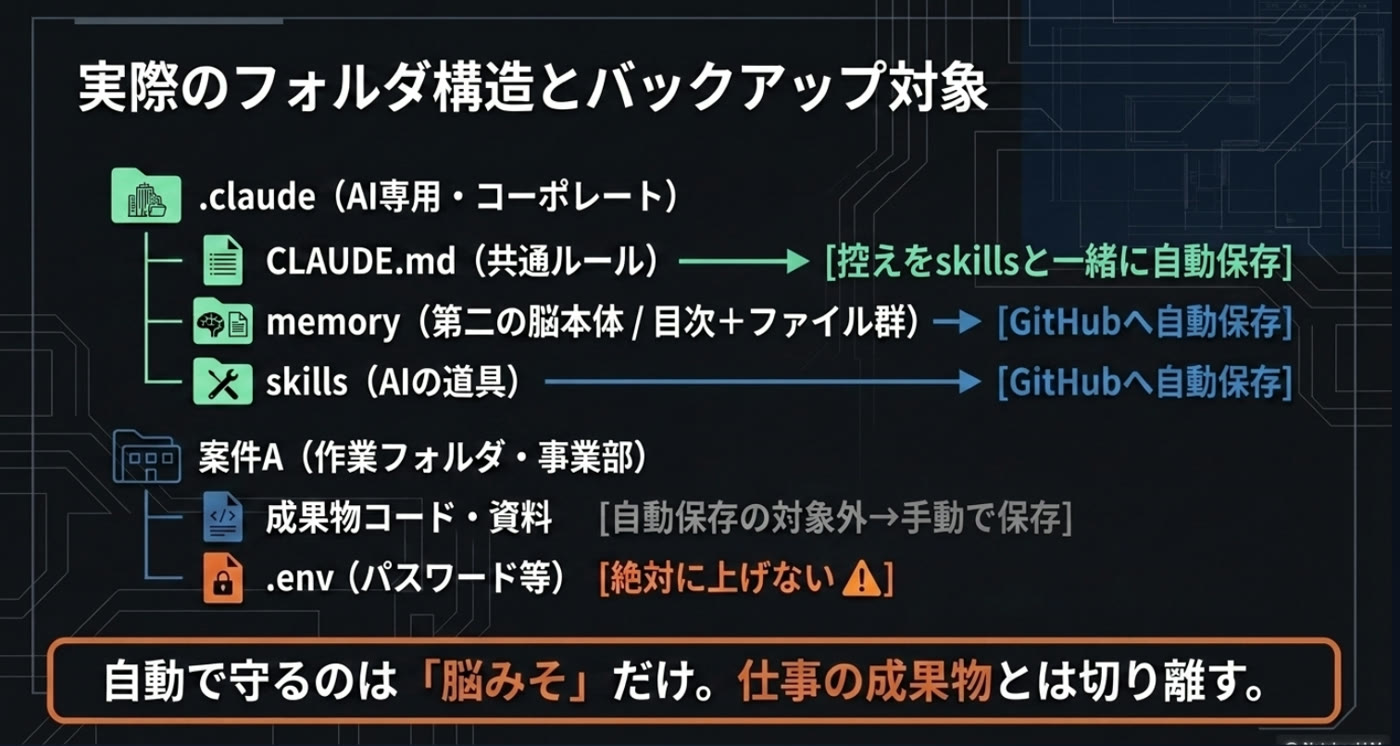
図|何をGitHubへ上げ、何を絶対に上げないか — .env(鍵)は上げない。自動で控えを取るのはAIの「脳みそ」(記憶・ルール・道具)だけで、仕事の成果物は別扱い(自動保存の仕組みは第二の脳の教材で)
補足C
Windowsでの小さな注意点
あなたの環境(Windows)でつまずきやすいのは、実はほぼ1点だけです。
| ポイント | どうする |
|---|---|
| 入れた直後は認識されないことがある | gh(道具)を入れた直後は、いったんターミナル(PowerShell)を閉じて、新しいウィンドウを開き直すと認識される。※新しい「タブ」では足りないことがあるので「ウィンドウ」を開き直す |
| 入手アプリ(winget)は標準搭載 | Windows 11なら最初から入っている。winget install --id GitHub.cli の1行でghが入る(管理者権限は不要) |
| コマンドの書き方の違い | PowerShellとClaude Code内部のコマンドは書式が少し違うが、Claude Codeに任せればこの差は自動で吸収される |
要するに、「動かないな」と思ったら、まずターミナルを開き直す——これだけ覚えておけば、Windowsでの大きな詰まりはほぼありません。それでも解決しなければ、そのエラー表示をそのままClaude Codeに見せれば直してくれます。
補足D
複数人で使う — 招待とOrganization
自分の保存箱(Privateリポ)を、社員や仲間にも使ってもらいたいとき。やり方は2通りあり、どちらも今のアカウントのまま始められます。
方法A:Collaborator(共同作業者)招待 — 今すぐ・そのまま
- 共有したいリポを開く → Settings → 左メニュー Collaborators
- Add people → 相手のGitHubユーザー名(またはメール)を入れて招待
- 相手が届いた招待を承認 → その人が
git cloneで取り込んで参加完了 - 辞めた人は、同じ画面で外すだけ(箱はあなたの手元に残る)
方法B:無料の「Organization(会社名義の入れ物)」を作る — 人数が増えたら
Organizationはアカウントの作り直しではありません。あなたの個人アカウントはそのまま、会社名義の“入れ物”を追加で作り、あなたがそのオーナーになるだけです。この作成はブラウザ操作(Claude Codeでなく自分で・約5分)。
- 作成:GitHub右上の + → New organization。プラン選択で Free(無料)を選ぶ(=「Create a free organization」)。
- 名前など入力:Organization名(他と重複しない半角英数字。そのまま公開URLになるので公開して困らない名前に。個人アカウント名とは別名)+連絡先メール(いつものメールでOK)を入れる。「所有(This organization belongs to)」は下の囲みを見て選ぶ。※次の「メンバー追加」画面はスキップでOK(後から招待できる)。
- ★作成直後に1つだけ必須設定:Organizationの Settings → Member privileges → Base permissions を「None」に。これで各メンバーは“自分に許可されたリポだけ”見えるように(初期値のままだと社内で見える範囲が広い)。オーナー(あなた)は常に全リポを見られる。
- リポを移す:既存の各リポの Settings → 一番下 Transfer ownership → 送り先に作ったOrganizationを指定(URLは自動転送されるので、既に clone 済みのPCも壊れない)。新規に作る場合は最初からOrganizationの中に作ってもよい。
- 招待:Organizationの People → Invite member で社員を招待。各リポ/チームに Readロールを付ければ「読み取り専用(pullだけ)」を仕組みで強制できる。退職時は People から外すだけ。
- 公開範囲の確認:Organization内のリポも1つずつ Private / Public を選べる。第二の脳・会社データは必ず Private(=会社の“外”に非公開)。「Base permissions=None」(=会社の“中”で仕切る)と合わせて二重の鍵にする。
図解:ステップ③「Base permissions を None」にする手順
① Settings → Member privileges → Base permissions の「Read」を開き、No permission を選ぶ(赤枠の場所)。これで各メンバーは“自分に許可されたリポだけ”見える=担当外のプロジェクトや会社のリポは互いに見えない(なお各自の第二の脳の控えは本人の個人アカウント側にあり、そもそもOrganizationには置かない)。
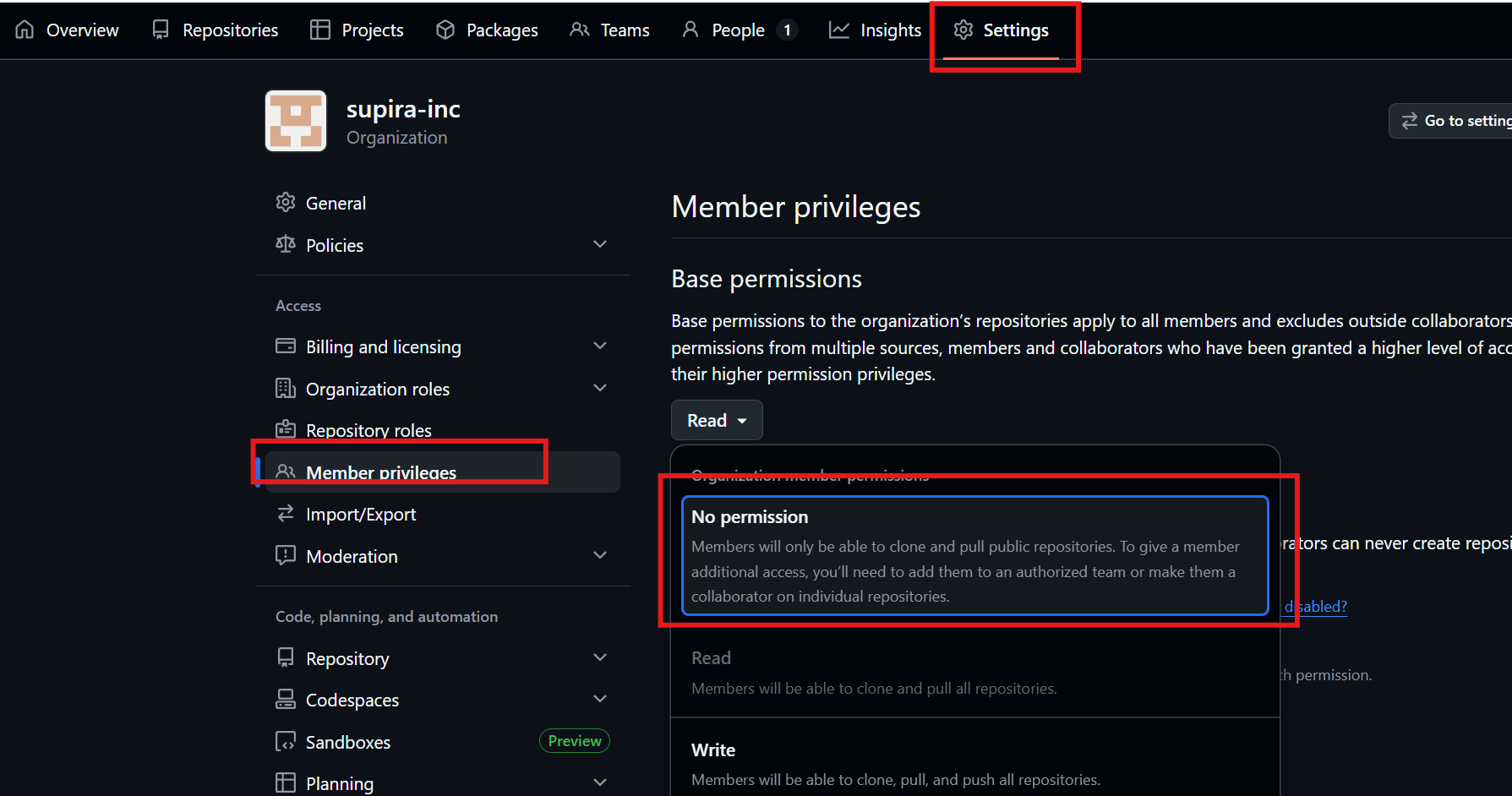
図①|Settings → Member privileges → Base permissions =「No permission」を選ぶ
② 確認ダイアログが出たら、赤いボタン 「Change base permission to “No permission”」を押して確定。文中の「1 member / 0 repositories」は今はメンバー1人・リポ0なので影響なしという意味で、そのまま進めてOK。
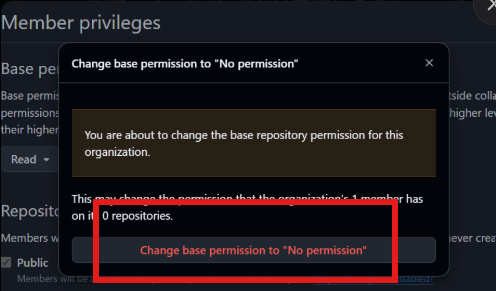
図②|確認ダイアログの赤いボタンを押して確定
・My personal account=標準規約。あなた個人が所有・管理する。個人や、あなたが回す小さなブランドならこれでOK。
・A business or institution=法人向け規約(Corporate ToS)。Organizationを会社(法人)が正式に所有する形になり、担当者が退職・音信不通でも会社の代表者が管理権を引き継げる条項が付く。会社の資産として厳密に持ちたい法人はこちら。
法人のお客様に「うちはビジネスでは?」と聞かれたら:「これは料金の違いではなく“契約規約”の選択です。御社が法人として正式に所有し、担当者が辞めても会社が引き継げる形にするなら “A business or institution”、個人で小さく回すなら “My personal account” を選びます。どちらも無料・機能は同じです」と答える。=前述の“退職したら誰の箱?”問題の法的な保険版。
判断のコツ:経営者本人がオーナーを持つなら実質 personal でOK。オーナー役を社員に任せる/会社資産として厳密に持ちたい(承継・投資家・監査)ならbusiness。
そして personal / business どちらでも最強の保険=オーナーを2人以上にする:GitHubのOrganizationはオーナーを複数置けるので、信頼できる人をもう1人オーナーに追加しておけば「1人が辞めても・連絡が取れなくても、もう1人が即対応」できる(businessのToS=法的な最後の砦/複数オーナー=日常の即応。両方やるのが理想)。
会社を誰かに引き継ぐとき(personalでも円満なら可):①相手をOwnerに招待→承認 ②Organizationの連絡先メール等を相手に移す ③自分をOrganizationから外す。Organization所有のリポは個人の持ち物ではないので移動作業なしでそのまま新オーナーの下に残る(順番だけ注意:先に相手をオーナーにしてから抜ける=オーナーは常に最低1人必要)。※この“自分から円満に渡す”ケースはpersonalで成立。businessが要るのは逆=辞めた人が非協力・連絡不能・所有で揉める・本人に万一のとき。
| A. Collaborator招待 | B. Organization | |
|---|---|---|
| 始め方 | 今のアカウントのまま・招待するだけ | 無料で“入れ物”を追加 → リポを移す |
| 読み取り専用 | ✕ できない(全員に書き込み権限)→ルールで守る | ✅ Readロールで強制できる |
| 箱の持ち主 | あなた個人 | 会社(あなたがオーナー) |
| 向き | 少人数・今すぐ | 人数が増えた/権限をきっちり管理したい |
推奨:まずAで開始 → 必要になったらBへ。移行は後からでも数クリックです。運用の考え方(誰がpushするか・退職時にどうなるか)は教材「複数人・複数PCで第二の脳を運用するコツ」で。
早見表
つまずきポイントと、Claude Code任せでの回避法
| つまずき | 何が起きる | 回避法 |
|---|---|---|
| メール認証を飛ばす | 保存箱が作れない | ここだけ自分で。登録時にコード入力まで終わらせる |
| リカバリコードを保存し忘れる | スマホを変えた日にアカウントごと入れなくなる | 登録時に必ず保存。そのアカウントでログインする場所(Googleで登録したならGoogleドライブ)には置かない |
| パスワードでログインしようとする | 廃止済みで必ず失敗 | ブラウザ認証(8桁コード)をClaudeが案内・実行 |
| 道具が「見つかりません」 | ghが認識されない | ターミナルを開き直す。導入もClaudeが代行 |
| 秘密を誤って公開 | APIキー等が漏れる | Claudeが.gitignoreで先に除外。全部まとめて上げる操作は使わない |
| 非公開のつもりが公開に | 中身が世界に見える | 「必ずPrivateで」と一言。Claudeが非公開で作成 |
| コマンドが分からない | 何を打てばいいか迷う | そもそも打たない。日本語で頼めばClaudeが実行しURLを提示 |
共通しているのは、「技術的なことは全部Claude Codeに日本語で頼めばいい」という点です。あなたが覚えるのは「アカウントは自分で・非公開で作って・秘密は上げない」の3つの心構えだけです。
付録
用語ミニ辞典
- GitHub(ギットハブ)
- コード・文章を保存する「クラウドの保管庫」。履歴が残り、非公開/公開を選べる。コード版のGoogle Driveのイメージ。
- リポジトリ(repo)
- GitHub上の「プロジェクト1個分の保存箱」。1つの案件=1つの箱、と考えればよい。Privateにすれば自分だけ。
- git(ギット)
- PC側で変更を記録・管理する仕組み。GitHubを使う土台の道具。
- gh(ジーエイチ)
- GitHub公式の操作ツール。ログインや保存箱づくりを簡単にしてくれる。
- push(プッシュ)
- PC側の変更をGitHub(クラウド)へ送ること。これがバックアップの実行。
- clone(クローン)
- GitHubにある保存箱を、まるごとPCに取り込むこと。別PCで使い始める最初の1回に。
- Private / Public
- 非公開(自分と招待した人だけ)/公開(誰でも見られる)。メモや仕事は必ずPrivate。
- .gitignore(ギットイグノア)
- 「GitHubに上げないファイル」を指定するリスト。APIキーや動画を自動で除外する安全設定。
- .env(ドットエンブ)
- APIキーやパスワードなどの秘密をしまうファイル。GitHubには上げない(.gitignoreで除外)。
- 二要素認証(2FA)
- パスワードに加えて、スマホの認証アプリが出す6桁の数字などをもう1つの鍵にする仕組み。パスワードが漏れても入られない。GitHubでは必須。
- リカバリコード
- 2FAの設定時に一度だけ表示される英数字の一覧。スマホを失くしたときにアカウントへ入り直す唯一の手段。印刷して保管するか、パスワード管理ツールに入れる。
付録
この教材の元になったカリキュラム/関連教材
この教材の"教える版・正本"は、脱・属人プログラムのカリキュラム(datsuzokujin-program-curriculum リポジトリ・Private)の次のファイルです。手順は公式ドキュメント(2026年7月時点)で確認しています。
| この教材の内容 | 元カリキュラム/参照 |
|---|---|
| 全体(アカウント作成→セットアップ委譲の全手順) | setup/github/はじめてのGitHub設定_アカウント作成とClaude Codeへの委譲.md |
| GitHubとは/保存先の使い分け/容量 | setup/github/メモ・バックアップとして使う.md |
| アカウント作成/認証(サインアップ・メール認証) | 公式:GitHub Docs「Creating an account on GitHub」「About authentication」 |
| ログイン・保存箱作成(gh auth login/gh repo create) | 公式:GitHub CLI マニュアル「gh auth login」「gh repo create」 |
| Windowsでの導入(winget・ターミナル開き直し) | 公式:GitHub CLI「install_windows」 |
/install-github-app(上級・任意) | 公式:Claude Code Docs「GitHub Actions」 |
| 秘密の守り方(.gitignore/.env/deny)の詳細 | 関連教材:second-brain.html(AIの記憶と第二の脳のつくり方) |
※カリキュラムMDはローカルの c:\dev\claude\datsuzokujin-program-curriculum\ にあり、GitHub(Private)にも同期済み。学習ロードマップ上はSTEP2「第二の脳をつくる」の最初のステップ(GitHubの初期設定)にあたります。公式ドキュメントは「サインアップ画面の文言は随時変わる」としているため、本教材でも固定の文言に依存しない書き方にしています。